
Цифровое телевидение по технологии IPTV открывает доступ к тысячам каналов на вашем телевизоре. Для этого мы будем использовать приставку на Android. Она подключается к телевизору и превращает его в умный медиацентр. Настроить IPTV на такой приставке проще, чем кажется. В этой статье мы разберемся как настроить IPTV на приставке Android.
Зачем нужна приставка
IPTV (Internet Protocol Television) — это способ передачи телевизионного сигнала через интернет. В отличие от эфирного или кабельного телевидения, где все каналы транслируются непрерывным потоком, IPTV доставляет на ваше устройство только тот канал, который вы выбрали в данный момент.
Android-приставка выступает в роли посредника между вашим телевизором и интернетом. Она подключается к сети, принимает видеопоток и выводит его на экран телевизора. Плюсы таких приставок в том, что они работают на полноценной операционной системе Android. Это позволяет устанавливать любые приложения из магазина Google Play Market.
Что нужно
Перед началом убедитесь, что у вас есть все необходимое:
- Android приставка. Подойдет модель на OC Android версии 4.0 и выше.
- Телевизор с HDMI-входом.
- Интернет. Скорость не менее 15 Мбит/с для HD контента.
- IPTV Плеер и сам плейлист. Ссылка на M3U файл, либо ручная загрузка файла.
Плейлист можно получить разными способами: у своего интернет-провайдера, оформив подписку у специализированного IPTV сервиса или найдя в открытых источниках. Важно понимать, что бесплатные плейлисты часто нужно менять, а платные плейлисты для IPTV обычно предлагают более высокое качество и техническую поддержку.
Подключение приставки
Начнем с физического подключения. Подключите приставку к телевизору с помощью кабеля HDMI. Затем подсоедините адаптер питания к приставке, а после к розетке. Включите телевизор и выберите соответствующий HDMI-вход. Подключите приставку к интернету. Вставьте сетевой кабель в порт приставки или подключитесь по Wi-Fi.
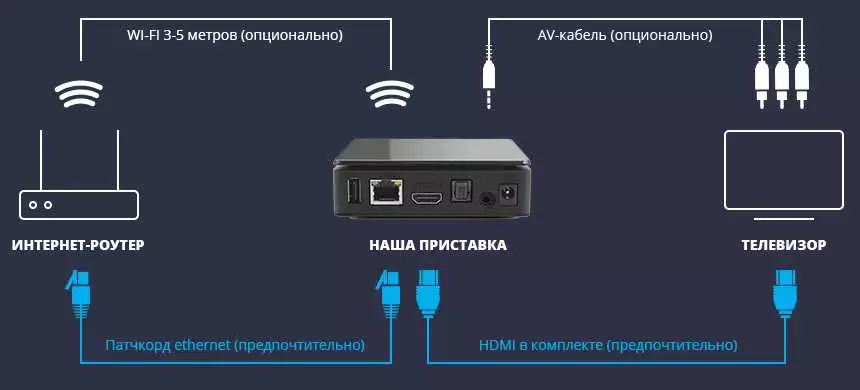
Для стабильной работы IPTV рекомендуется использовать проводное подключение, если есть такая возможность. Оно обеспечивает более надежную передачу данных без перепадов скорости.
Выбор приложения
Теперь нужно установить программу для просмотра каналов. Существует множество приложений, вот самые популярные:
- OTTPlayer. Универсальный плеер с поддержкой плейлистов и Xtream Codes.
- SS IPTV. Простой и удобный плеер, лучший выбор.
- Smart IPTV. Платное приложение с широкими возможностями.
Установка
Google Play Market
- На главном экране приставки откройте список приложений и откройте Google Play Market.
- В поисковой строке введите название приложения, например, SS IPTV.
- Выберите приложение из списка и нажмите «Установить».
- Дождитесь завершения загрузки и установки.
APK
Иногда нужного приложения может не быть в официальном магазине. В этом случае можно установить его вручную через APK-файл.
- Скачайте APK-файл приложения с сайта разработчика.
- Скопируйте файл на флешку и подключите её к приставке.
- Откройте файловый менеджер, найдите APK-файл и нажмите «Установить».
В настройках безопасности нужно включить установку приложений из неизвестных источников.
Добавление плейлиста
Остается только добавить плейлист в плеер.
Для этого необходимо:
- Запустите установленное приложение.
- Найдите раздел «Добавить плейлист» или «Добавить URL».
- Укажите ссылку на M3U-файл, которую вы получили от провайдера или откройте файл, указав путь к нему.
- Нажмите «Сохранить» и дождитесь загрузки списка каналов.
Решение возможных проблем
Каналы не загружаются. Проверьте интернет и убедитесь в правильном указании ссылки на плейлист. Если плейлист платный, проверьте баланс.
Есть звук, но нет картинки. Попробуйте перезапустить приложение.
Видео прерывается или тормозит. Попробуйте увеличить буферизацию в плеере. Недостаточная скорость интернета, для HD качества нужно минимум 15 Мбит в секунду.